Aperçu et téléchargement
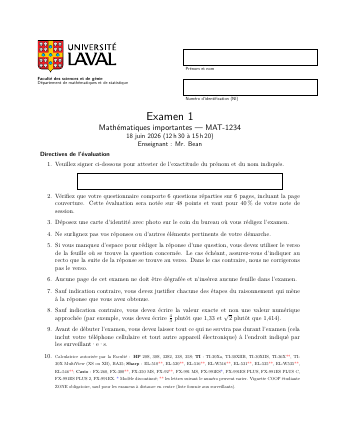
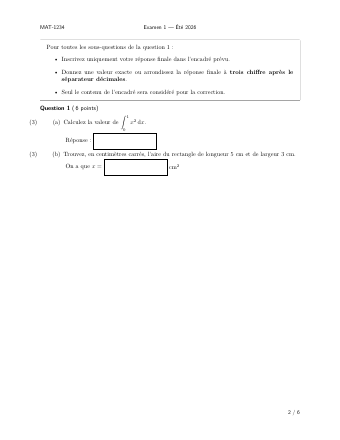
Le gabarit produit un examen prêt à imprimer : une page couverture aux couleurs de l'Université Laval (cases d'identification, titre, directives), puis les questions avec leurs points, des cases de réponse et des numéros de page. Le même fichier sert à produire le questionnaire et le corrigé : il suffit de changer une option.
Toutes les cases (nom, NI, réponses, etc.) sont toujours au même endroit sur la page, ce qui permet à Gradescope de repérer les zones de réponse sur les copies numérisées.
Contenu de l'archive
| Fichier | Rôle | À modifier ? |
|---|---|---|
Examen.tex | Votre examen : informations sur le cours, directives et questions. | Oui — c'est le seul fichier à modifier. |
examenGS.cls | La « classe » : toute la mise en page (page couverture, cases, en-têtes, corrigé). | Non. |
logo.pdf | Logo de l'Université Laval affiché sur la page couverture. | Non. |
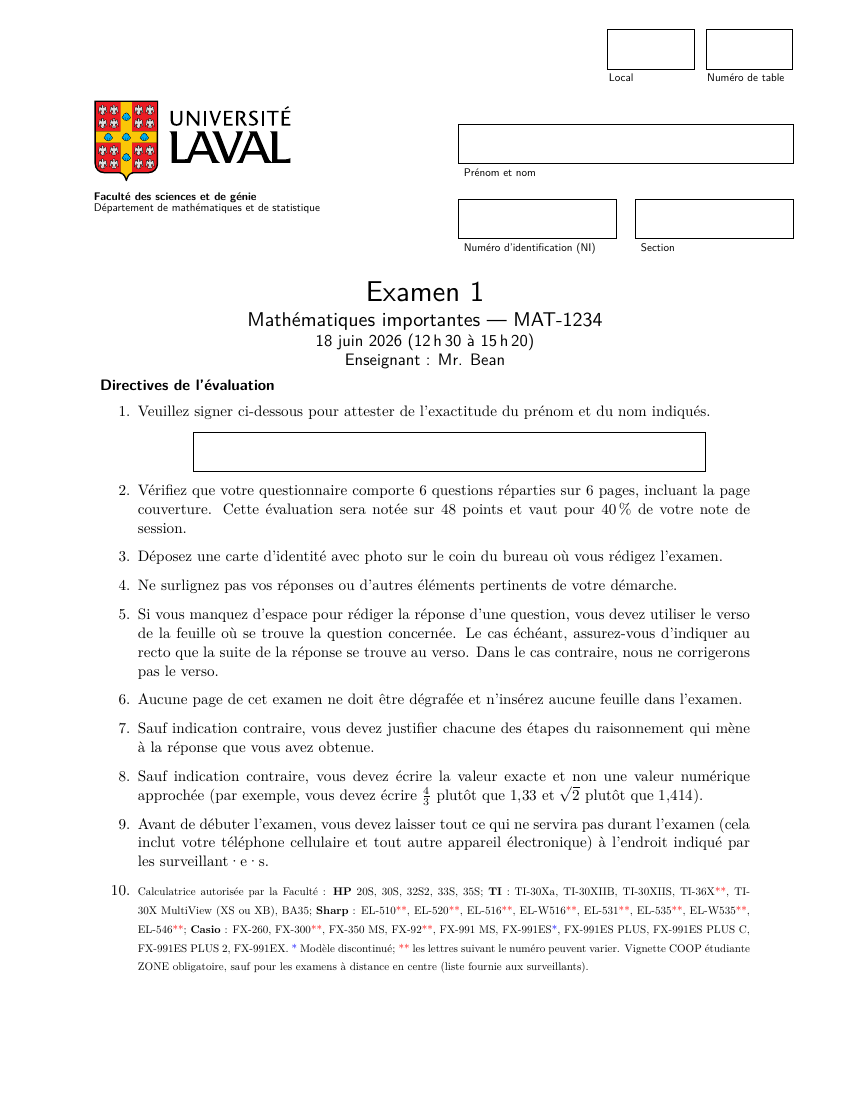
place et section). Cliquez pour agrandir.Compiler l'examen
« Compiler » signifie transformer le fichier Examen.tex en PDF. Le plus simple
est d'utiliser Overleaf,
un éditeur LaTeX en ligne qui ne demande aucune installation.
Avec Overleaf (recommandé)
- Téléchargez l'archive
gabarit-examen-gradescope.zipci-dessus (sans la décompresser). - Dans Overleaf : New Project → Upload Project, puis choisissez l'archive.
- Ouvrez
Examen.texet cliquez sur Recompile. Le PDF s'affiche à droite. - Facultatif : dans Menu → Compiler, choisissez LuaLaTeX pour obtenir exactement le rendu des captures de cette page (police Fira Sans). pdfLaTeX et XeLaTeX fonctionnent aussi.
Sur votre ordinateur
Avec une distribution LaTeX (TeX Live, MacTeX ou MiKTeX), décompressez l'archive et compilez
Examen.tex avec LuaLaTeX, pdfLaTeX ou XeLaTeX. Compilez deux fois :
le nombre de pages et le total des points indiqués sur la page couverture ne sont calculés
correctement qu'à la deuxième compilation (Overleaf le fait automatiquement).
Ce qu'il faut modifier
Le haut de Examen.tex contient une série de lignes \def\Champ{valeur}.
Remplacez seulement le texte entre les accolades { }. Un champ laissé vide
({}) n'apparaît simplement pas dans le PDF. Les lignes qui commencent par
% sont des commentaires : elles n'ont aucun effet.
% Informations sur le cours
\def\SigleNumero{MAT-1234}
\def\NomCours{Mathématiques importantes}
\def\Session{Été 2026}

% Informations sur l'évaluation
\def\NomEvaluation{Examen 1}
\def\DateEvaluation{18 juin 2026 (12\,h\,30 à 15\,h\,20)}
\def\Ponderation{40}

% Enseignant(e) — cours à section unique
\def\Enseignante{}
\def\Enseignant{Mr. Bean}
Le cours, l'évaluation et l'enseignant
| Champ | Contenu | Où il apparaît |
|---|---|---|
\SigleNumero | Sigle du cours, ex. MAT-1900 | Titre de la couverture, en-tête de chaque page |
\NomCours | Titre du cours | Titre de la couverture |
\Session | Ex. Automne 2026 | En-tête de chaque page |
\NomEvaluation | Ex. Examen 1, Examen final | Grand titre de la couverture, en-tête de chaque page |
\DateEvaluation | Date et heures. \, ajoute une petite espace (« 12 h 30 »). | Sous le titre de la couverture |
\Ponderation | Poids de l'examen dans la note finale, sans le symbole % | Directive 2 (« vaut pour 40 % … ») |
\Enseignant ou \Enseignante | Pour un cours à section unique. Remplissez l'un des deux, laissez l'autre vide. | « Enseignant : … » sous le titre |
\Coordonnateur ou \Coordonnatrice | Pour un cours coordonné à plusieurs sections ; laissez alors \Enseignant et \Enseignante vides. | « Coordonnatrice : … » sous le titre |
\Faculte, \Departement | Déjà remplis pour le Département de mathématiques et de statistique de la FSG. | Sous le logo |
Les directives
Le bloc \def\Directives{…} contient la liste numérotée affichée sur la page
couverture. Chaque directive commence par \item : ajoutez, retirez ou modifiez
des lignes au besoin (aide-mémoire permis, feuille de formules, etc.).
Certaines valeurs sont calculées automatiquement : \numquestions
(nombre de questions), \numpages (nombre de pages) et \numpoints
(total des points). La directive 2 reste donc juste même si vous ajoutez une question.
Les informations de l'étudiant : à laisser vides
Les champs \NomEtudiant, \NI, \Section,
\NumeroTable et \NumeroLocal doivent rester vides : les cases restent
blanches dans le PDF. Pour des copies personnalisées, l'outil
Gestion des examens inscrit ces informations dans les cases
de votre PDF pour chaque étudiant (voir Et ensuite ?).
Options de la classe
Les options se placent entre crochets sur la ligne \documentclass, séparées par des
virgules. Le fichier fourni utilise place et section :
\documentclass[place, section]{examenGS}   % examen avec places assignées
\documentclass{examenGS}                   % examen sans aucune option
\documentclass[solution]{examenGS}         % corrigé
Places assignées ou non : place et section
Ces deux options ajoutent des cases à la page couverture. Elles se combinent librement.
| Option | Effet | Quand l'utiliser |
|---|---|---|
| (aucune) | Cases Prénom et nom et NI seulement. | Places libres, cours à une seule section. |
| section | Ajoute une case Section à côté du NI. | Cours à plusieurs sections : on sait à quel groupe (NRC) appartient la copie. |
| place | Ajoute les cases Local et Numéro de table en haut à droite de chaque page. | Places assignées : chaque étudiant a un local et une table. |
| place section | Toutes les cases. | Recommandé avec l'outil Gestion des examens (copies personnalisées). |
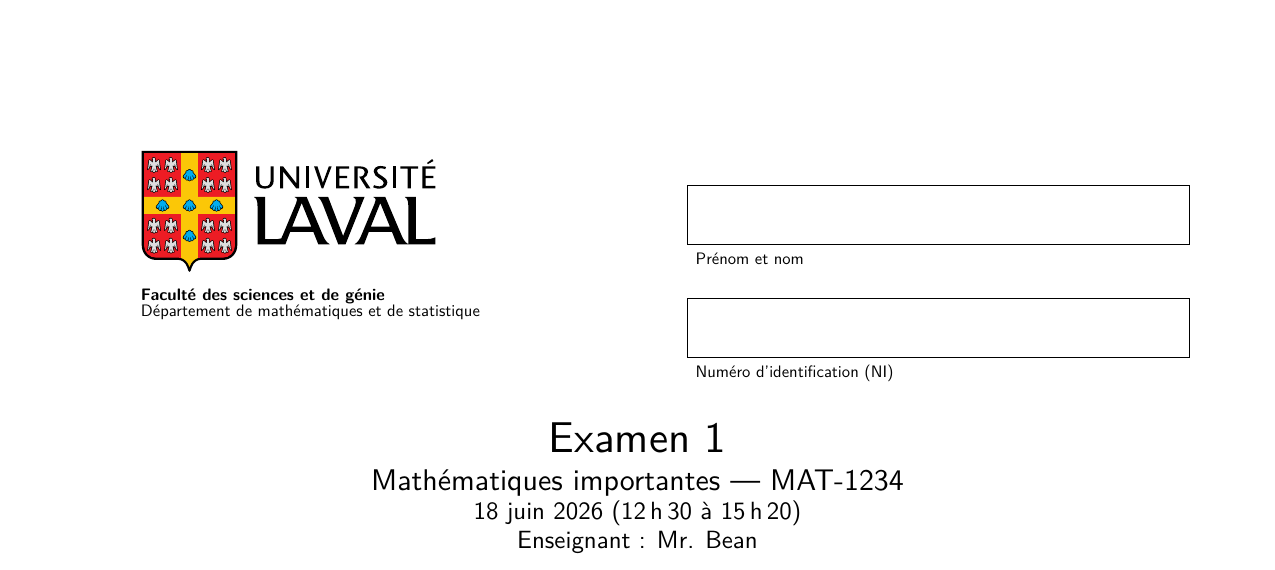
\documentclass{examenGS}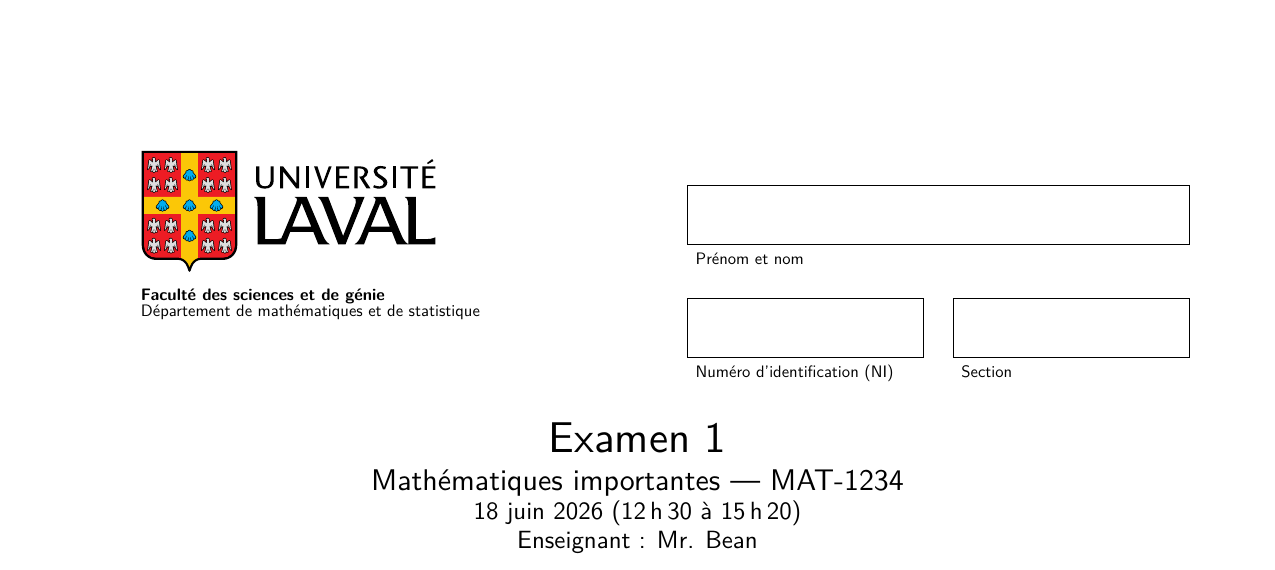
[section] : case Section à droite du NI.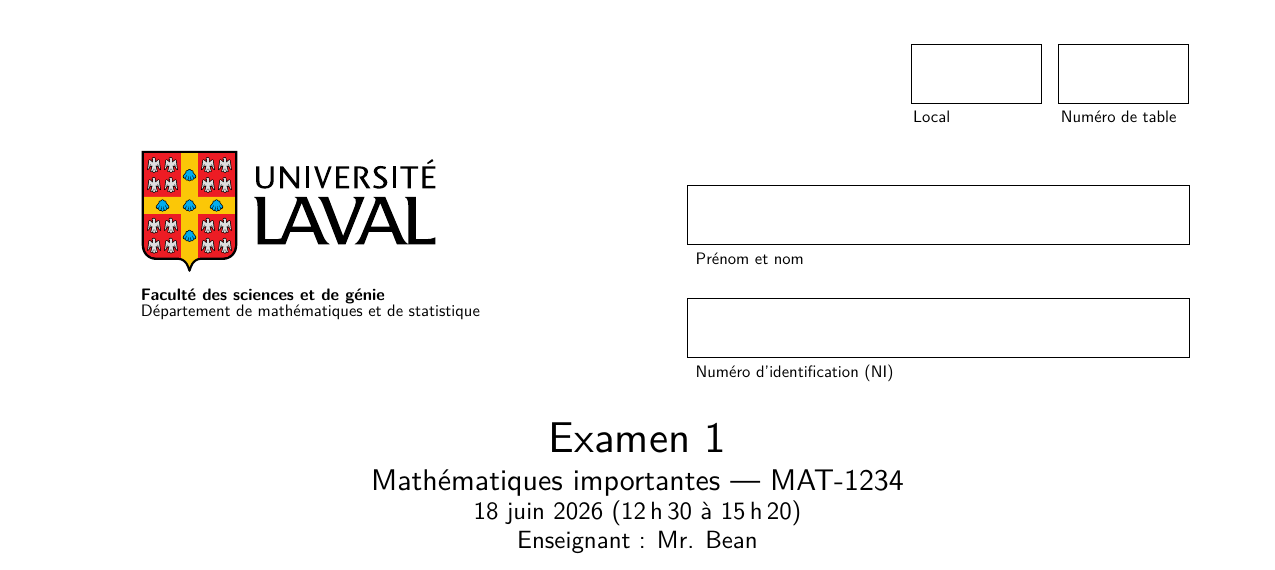
[place] : cases Local et Numéro de table.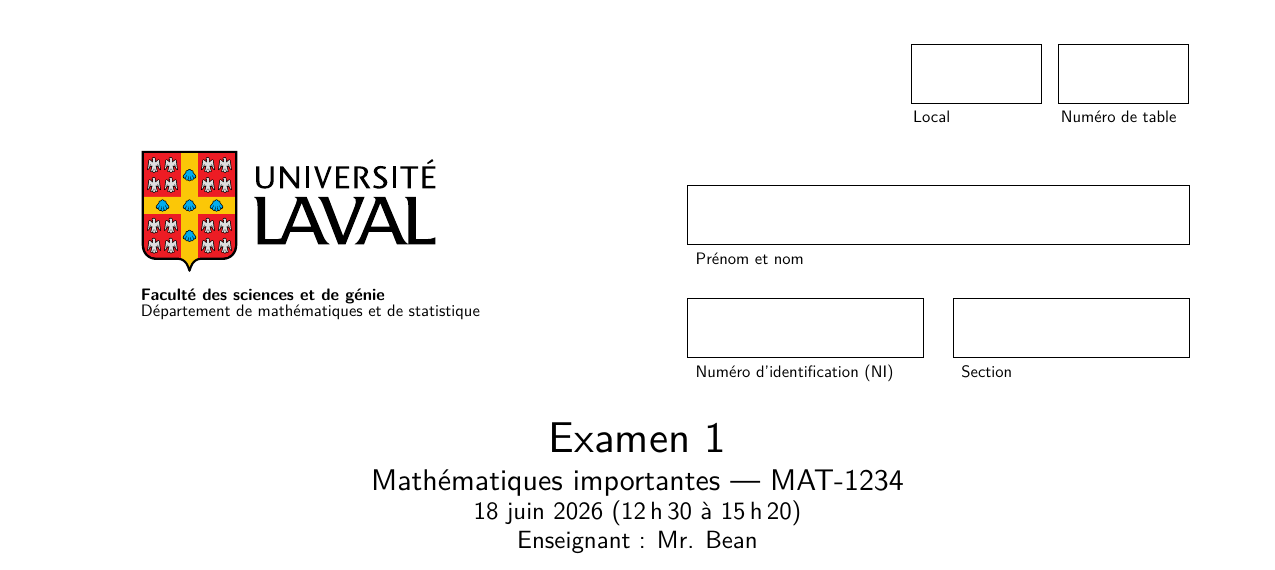
[place, section] : toutes les cases.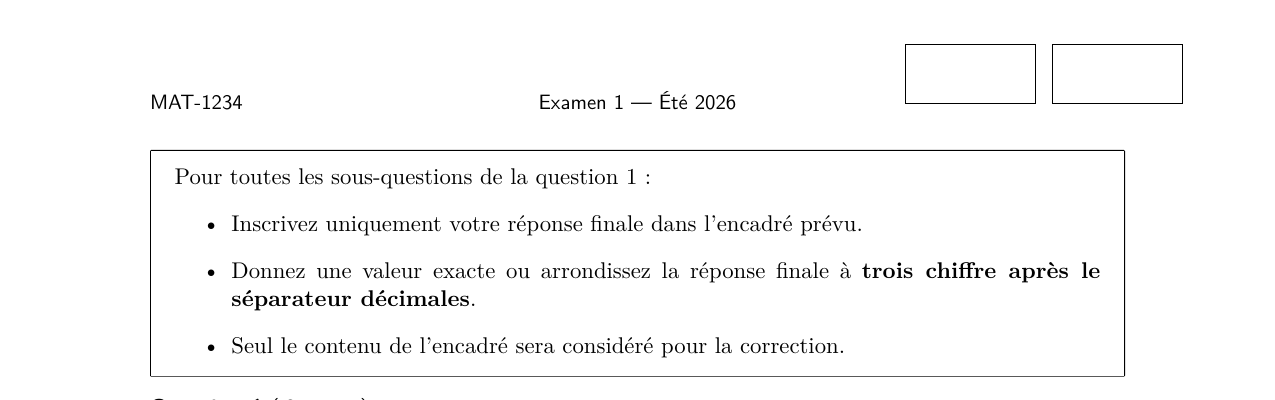
[place], les cases Local et Numéro de table sont répétées (sans étiquette)
sur toutes les pages : une page détachée par erreur peut ainsi être rattachée à sa copie.
C'est aussi utile lors de la prise de présence : les surveillants lisent le local et le numéro
de table sans avoir à retourner la copie.
Le corrigé : solution
Affiche le contenu des environnements solution dans des boîtes vertes, coche
les bonnes réponses des choix multiples et ajoute « (Solutions) » au titre. Les directives, les
cases d'identification, les cases de réponse, les lignes et les remarques disparaissent.
Vous rédigez donc l'examen et son corrigé dans un seul fichier.
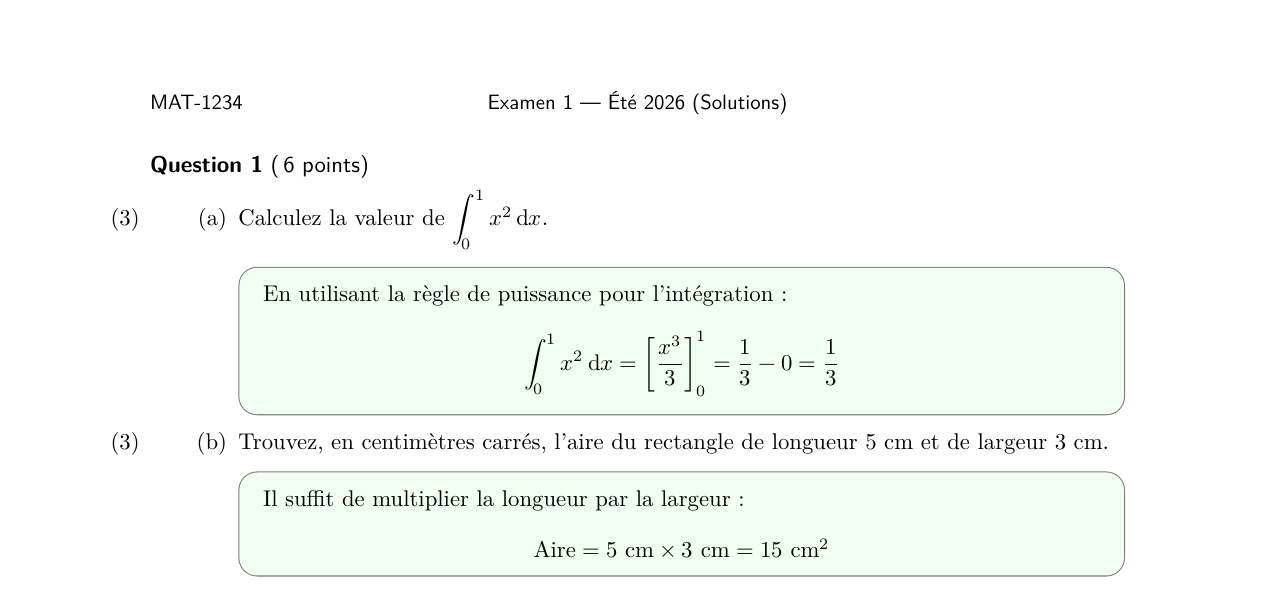
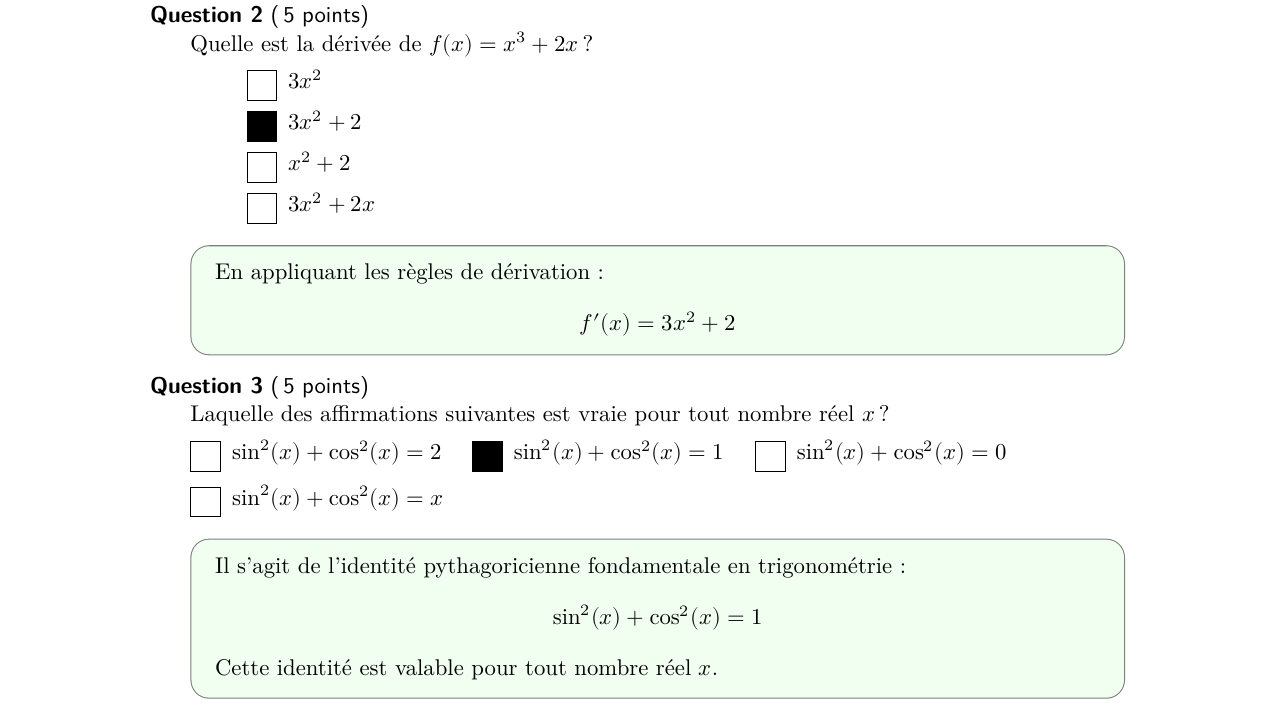
\correctchoice) est cochée.Pages blanches au verso : verso
Insère une page blanche après chaque page. Utile pour Gradescope : les examens sont imprimés
au recto seulement (le verso sert de brouillon ou pour la suite d'une réponse), mais on les
numérise souvent recto verso. Le PDF numérisé contient alors deux fois plus de
pages ; en compilant avec [verso], le gabarit téléversé dans Gradescope a la même
structure que les copies numérisées. Voir aussi les conseils pour Gradescope.


Format légal : legalpaper
Produit des pages de 8,5 po × 14 po au lieu du format lettre (8,5 po × 11 po). L'outil Gestion des examens positionne les informations des copies personnalisées pour le format lettre : en format légal, vérifiez quelques copies avant d'imprimer.
Combinaisons courantes. Questionnaire à imprimer : [place, section].
Gabarit pour Gradescope : [place, section, verso] si les copies sont numérisées
recto verso. Corrigé à publier : [solution].
Rédiger les questions
Les questions se trouvent entre \begin{questions} et \end{questions}.
Le fichier Examen.tex contient un exemple commenté de chaque type de question :
le plus simple est de copier un exemple puis de l'adapter.
Question, sous-questions et points
\question[5] crée une question de 5 points. Pour des sous-questions (a), (b)…,
placez des \part[points] dans un environnement parts : le total de la
question est alors calculé automatiquement. Les points s'affichent dans la marge.
Case de réponse : \boite
\boite[Réponse :]{4cm}{1cm}               % texte à gauche, largeur, hauteur
\boite[On a que $x=$][cm$^2$]{4cm}{1cm}   % texte à gauche et à droite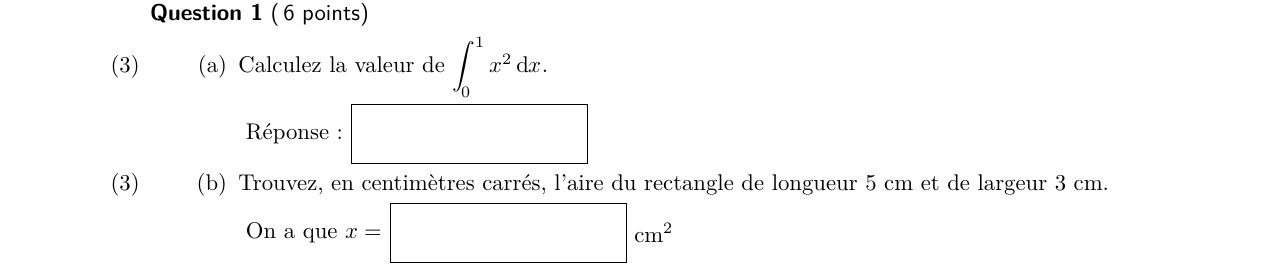
Choix multiples : checkboxes
\begin{checkboxes}                % un choix par ligne ; oneparcheckboxes : sur une même ligne
  \choice $3x^2$
  \correctchoice $3x^2 + 2$        % la bonne réponse, cochée dans le corrigé
  \choice $x^2 + 2$
\end{checkboxes}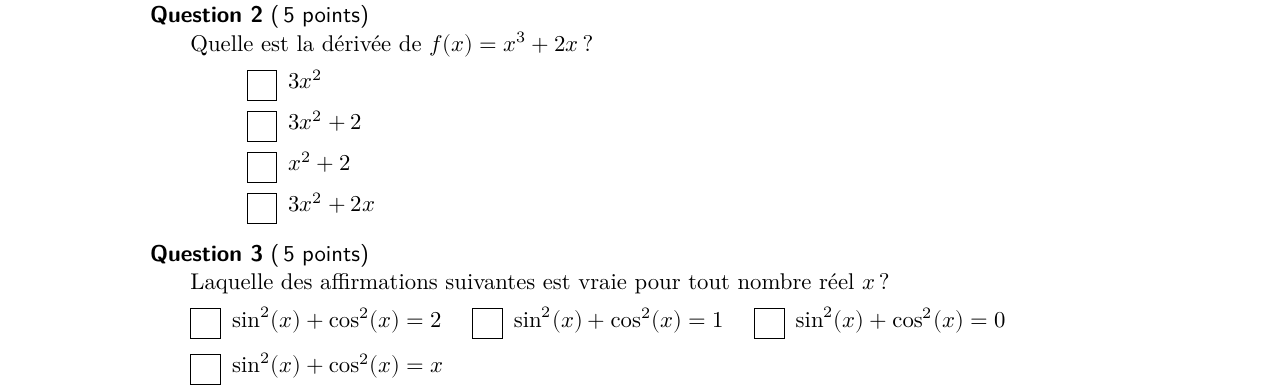
checkboxes (question 2) et oneparcheckboxes (question 3).Espace de rédaction : lignes et \vfill
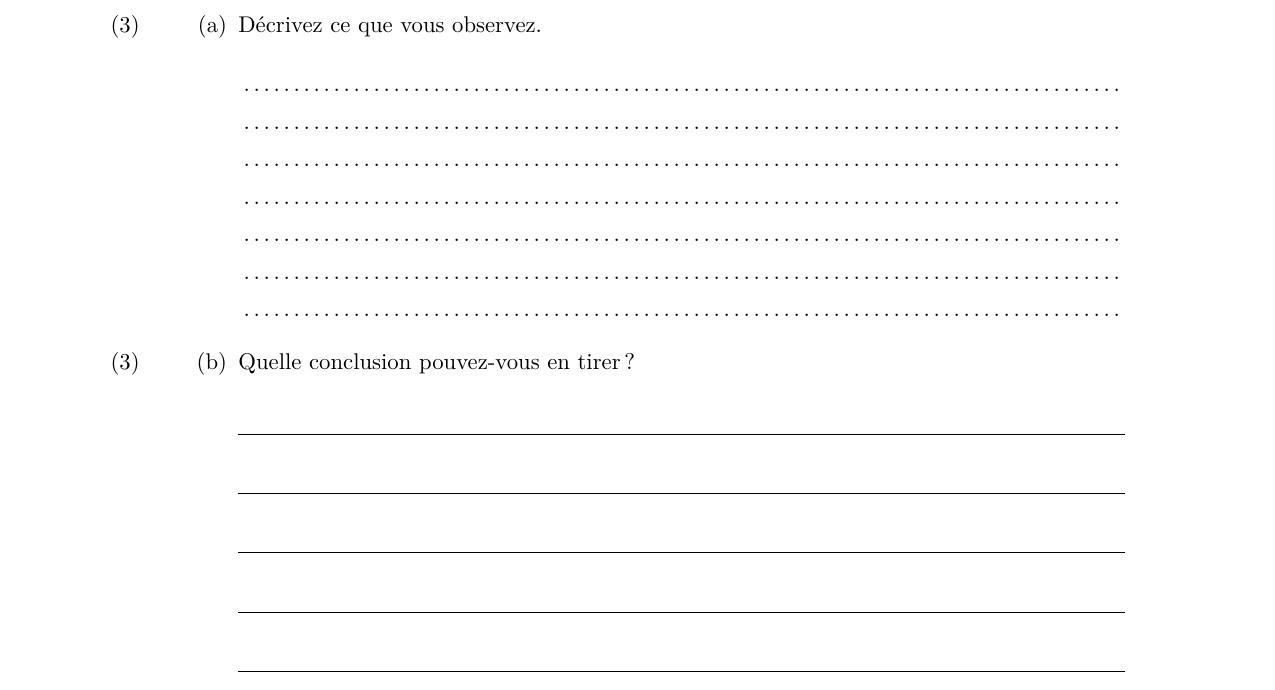
\fillwithdottedlines{5cm} et \fillwithlines{5cm} ajoutent 5 cm de lignes
pointillées ou pleines. \vfill laisse tout l'espace libre jusqu'au bas de la page,
et \newpage passe à la page suivante. Lignes et cases disparaissent dans le corrigé.
Solutions et remarques
Écrivez la solution de chaque question dans \begin{solution} … \end{solution} :
elle n'apparaît que dans le corrigé. À l'inverse, \begin{remarque} … \end{remarque}
encadre une consigne destinée aux étudiants, retirée du corrigé.
Conseils pour Gradescope
- Ne modifiez plus la mise en page une fois le gabarit téléversé dans Gradescope : les zones de réponse sont définies par leur position sur chaque page.
- Terminez chaque question (ou groupe de questions) par
\newpage, et placez les\vfillaprès la solution : l'espace de réponse reste identique dans le questionnaire et le corrigé. - Téléversez comme gabarit dans Gradescope la version sans
solution, avecversosi les copies sont numérisées recto verso. - Pour les questions à réponse courte, demandez aux étudiants de n'écrire que la réponse finale dans la case : la correction par regroupement de réponses de Gradescope en est facilitée.
Calculatrices autorisées
La dernière directive du gabarit reproduit la liste des calculatrices autorisées par la Faculté des sciences et de génie en date du 28 septembre 2026. Cette liste change de temps à autre : avant chaque examen, comparez-la à la liste à jour, disponible sur le site de la FSG :
Liste des calculatrices autorisées à la FSG (PDF)
Pour la modifier, éditez la ligne qui commence par \item {\scriptsize Calculatrice autorisée par la Faculté
dans le bloc \Directives. Si la calculatrice n'est pas permise, remplacez simplement
cette directive par « Aucune calculatrice n'est permise ».
Et ensuite ?
Une fois le PDF de l'examen prêt, deux autres outils prennent le relais :
Gestion des examens
Chargez votre PDF (compilé avec [place, section]) comme modèle : l'outil
inscrit dans les cases le nom, le NI, la section (NRC et enseignant), le local et le
numéro de table de chaque étudiant, et produit les listes de présence.
Gradescope vers Brio
Exportez les notes de Gradescope, puis convertissez-les en fichier prêt à importer dans la grille de résultats de Brio.